
エクスポート
設定を適用した新しい動画ファイルを書き出し、デバイスのギャラリーに保存します。
起動方法
編集画面の右上にあるエクスポートアイコンをタップすると、エクスポート画面が開きます。
エクスポートサマリー
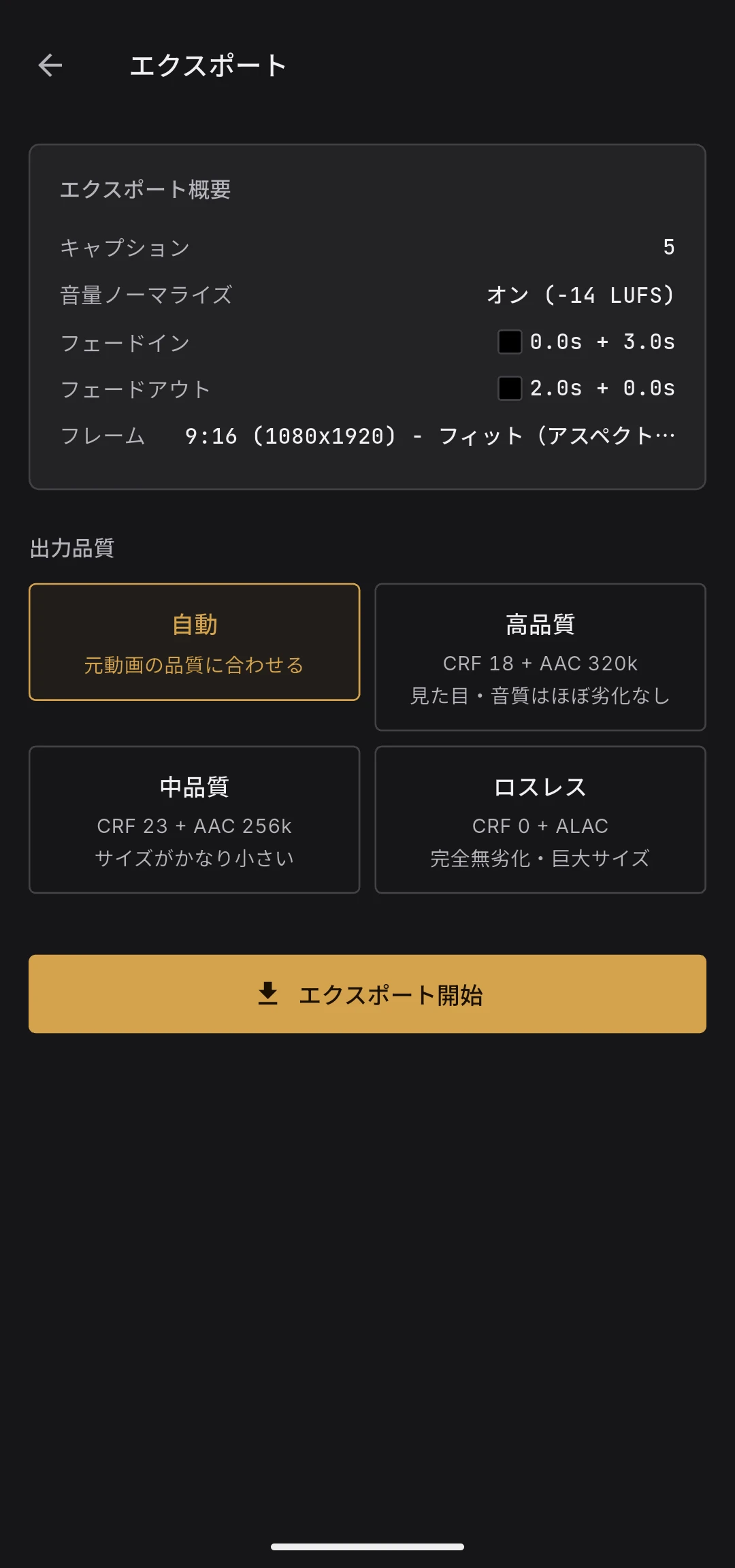
エクスポート画面の上部には、これから適用される設定のサマリーが表示されます。
- キャプションの件数
- 音量ノーマライズの状態(ON / OFF、目標 LUFS)
- フェードインの長さ(単色 + フェード)と色
- フェードアウトの長さ(フェード + 単色)と色
- フレーム設定(アスペクト比モード・出力解像度・塗りつぶしモード、上下左右の余白)
エクスポート開始前にここを確認してください。このサマリーがそのまま出力結果に反映されます。
出力品質
エンコーダーの圧縮強度を選びます。
- Auto — 元動画の品質に合わせる。一般的なアップロードにおすすめ
- High — 高ビットレート、ファイルは大きくなりますが複雑な映像でもクリアに仕上がります
- Medium — 低ビットレート、ファイルは小さくなり、下書きや確認用に向きます
- Lossless — 最高画質、ファイルサイズは非常に大きくなります。別のツールで再エンコードする前提のときに使います
エクスポート処理中はこの設定は無効表示になります。
Auto の挙動
Auto の実際の動作は、エフェクトの有無によって変わります。
- エフェクトを何も適用しない場合: 動画ストリームをそのままコピーするため、画質・サイズともに元動画とほぼ同じになります(再エンコードが発生しないので処理も速い)
- キャプション・フェード・フレーム加工などを適用する場合: 再エンコードが必要になります。このとき入力動画が HEVC(H.265)であれば HEVC のまま、それ以外(H.264 など)は H.264 で出力します
- High / Medium / Lossless を選んだ場合は、入力コーデックにかかわらず常に H.264 で再エンコードします
端末によっては HEVC のハードウェアエンコードに対応していない場合があります。HEVC での出力に失敗した場合は自動的に H.264 でもう一度エクスポートを試みるため、エラー画面に「HEVC → H.264 フォールバック」相当の状況が発生することがあります。
エクスポート中の表示
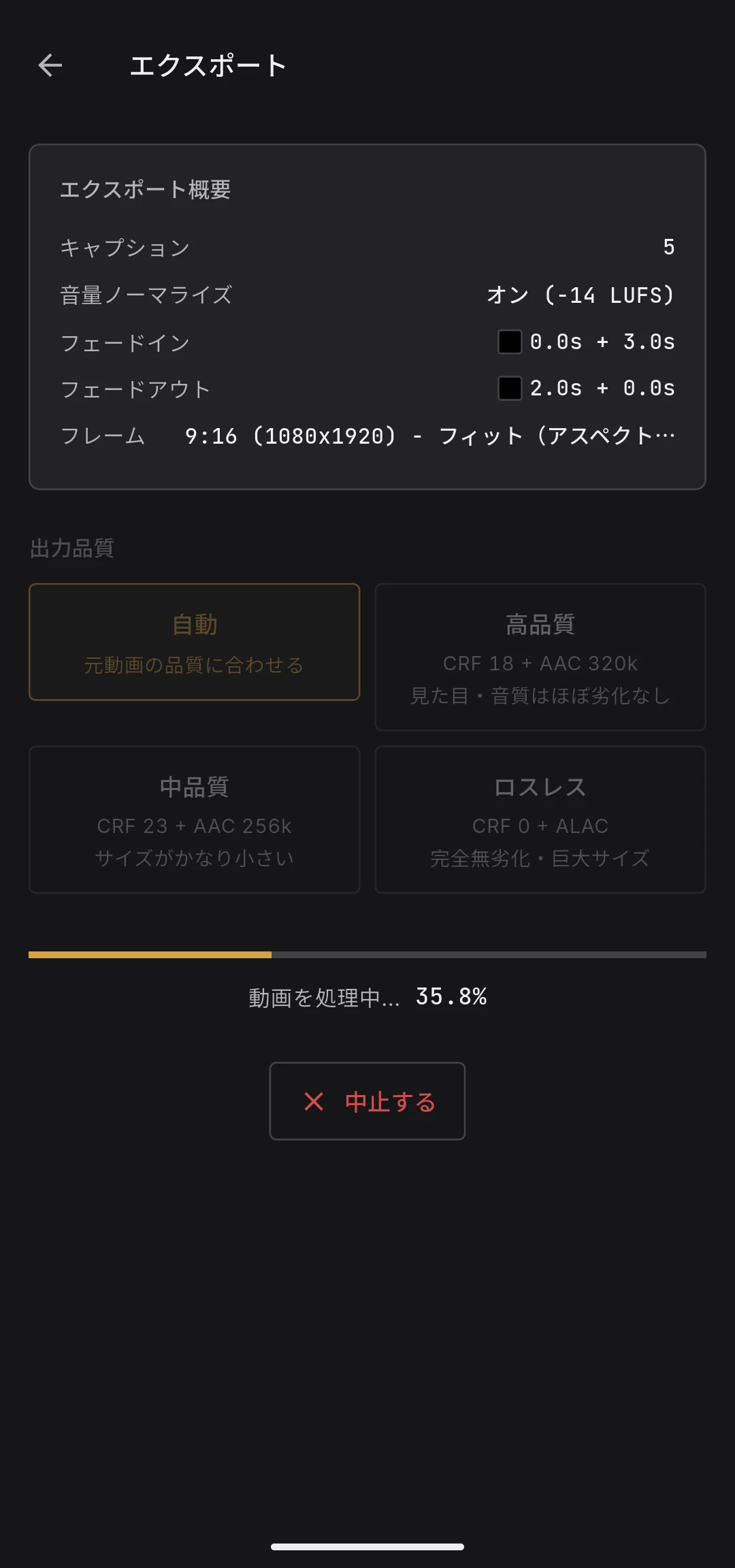
- 進捗を示すリニアプログレスバー
- ステータスラベルは 準備中 → 動画処理中 → 保存中 と進行に合わせて切り替わります
- パーセンテージは等幅数字で表示され、更新中も読みやすいレイアウトになっています
- エクスポート中は自動的に画面が点けっぱなしになります。端末を放置しても自動消灯でエンコードが中断されることはありません
モバイル端末での FFmpeg 処理は時間がかかる場合があります。処理中はアプリを前面に表示したままにしてください。別のアプリに切り替えたり BareVid を閉じたりするとエクスポートが一時停止または中断され、途中再開はできません。
エクスポートを中止する
エクスポート処理中に画面左上の戻るボタンを押すと、確認ダイアログが表示されます。中止する を選ぶと FFmpeg の処理が即座に停止し、編集画面に戻ります。途中まで書き出されたファイルは破棄され、ギャラリーには保存されません。続ける を選べばダイアログが閉じ、エクスポートはそのまま継続します。
エクスポートが完了した後や失敗した後は確認ダイアログは出ず、戻るボタンで通常通り編集画面に戻れます。
エクスポートが中断された場合
エクスポート処理中に BareVid をスワイプ終了したり、OS によって kill されたりした場合、そのエクスポートは破棄されます。途中まで書き出されたファイルがギャラリーに保存されることはなく、最初からエクスポートをやり直す必要があります。中途半端なファイルは次回 BareVid 起動時に自動で掃除されるため、ストレージを圧迫し続けることはありません。
エンコードの詳細
- 映像はプラットフォームの OS 標準ハードウェアエンコーダ API で出力
- H.264: Android
h264_mediacodec/ iOSh264_videotoolbox - HEVC: Android
hevc_mediacodec/ iOShevc_videotoolbox
- H.264: Android
- キャプションは ASS サブタイトルで焼き込み
- フェードは FFmpeg の
fade/afadeフィルターで適用 - 音量ノーマライズは 2 パスの loudnorm + 自動フォールバック方式(詳細は オーディオタブ 参照)
BareVid は独自の H.264 / HEVC エンコーダを同梱しておらず、すべての映像エンコードを OS 提供のハードウェアエンコーダ API(Android MediaCodec / iOS VideoToolbox)経由で実行します。これにより以下を両立しています。
- ライセンス面: FFmpeg は LGPL ビルドを使用し、
libx264/libx265といった GPL コーデックは非搭載。HEVC の特許ライセンス料はデバイス製造元が OS レベルで処理済みのものを利用する形になります - パフォーマンス: モバイル端末ではハードウェアエンコードのほうがソフトウェアエンコードより大幅に高速
エクスポート後
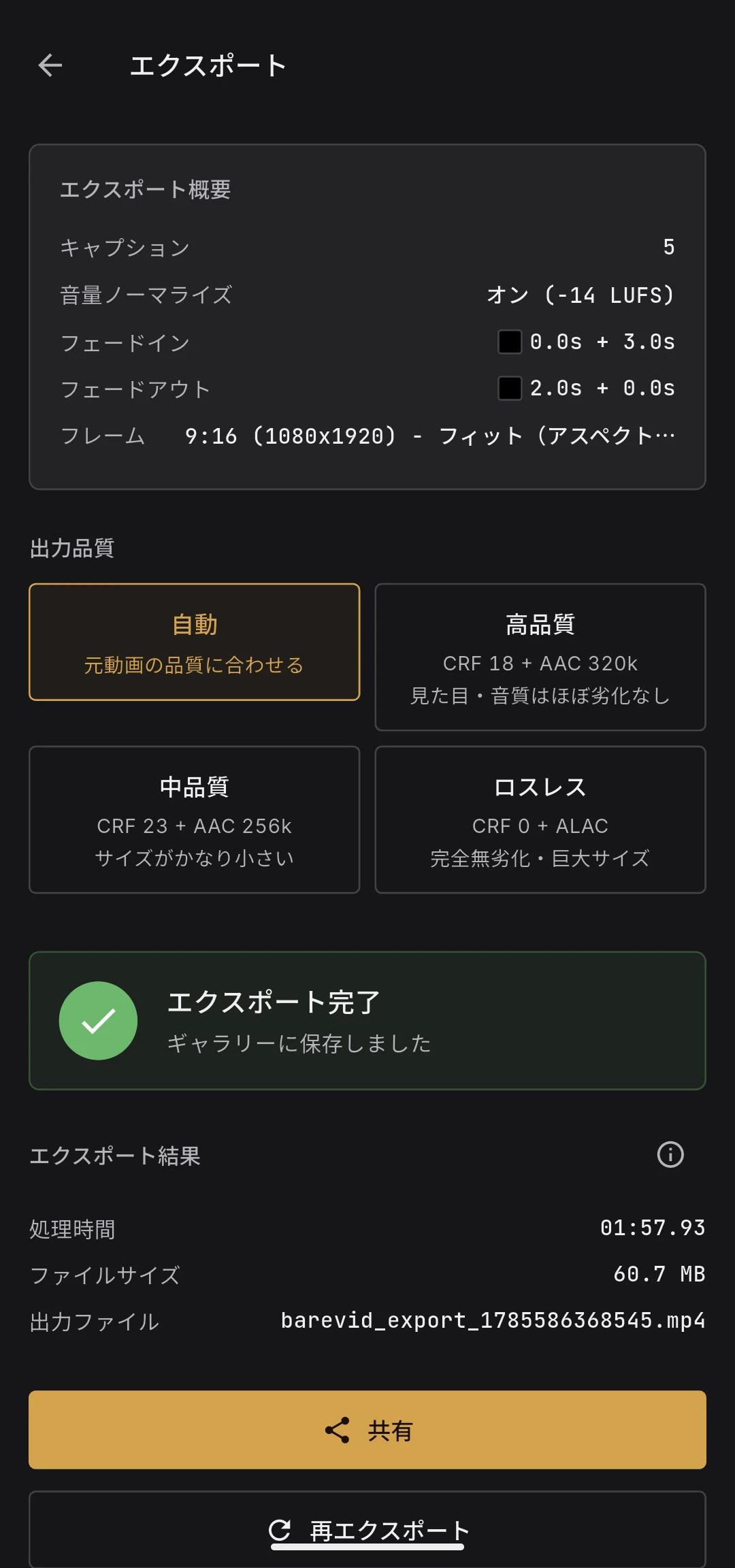
結果パネルは画面に残るため、設定を変えて再度エクスポートしたときに比較できます。
- 所要時間 — エクスポートにかかった実時間
- ファイルサイズ — 生成されたファイルのサイズ
- 出力ファイル名 — デバイスのギャラリーの
BareVidアルバムに保存されたファイル名
エンコード完了時に自動でギャラリーへ保存され、スナックバーで保存完了が通知されます。もう一度エクスポート をタップすれば、画面から離れずに別の設定で再エンコードできます。
診断パネル
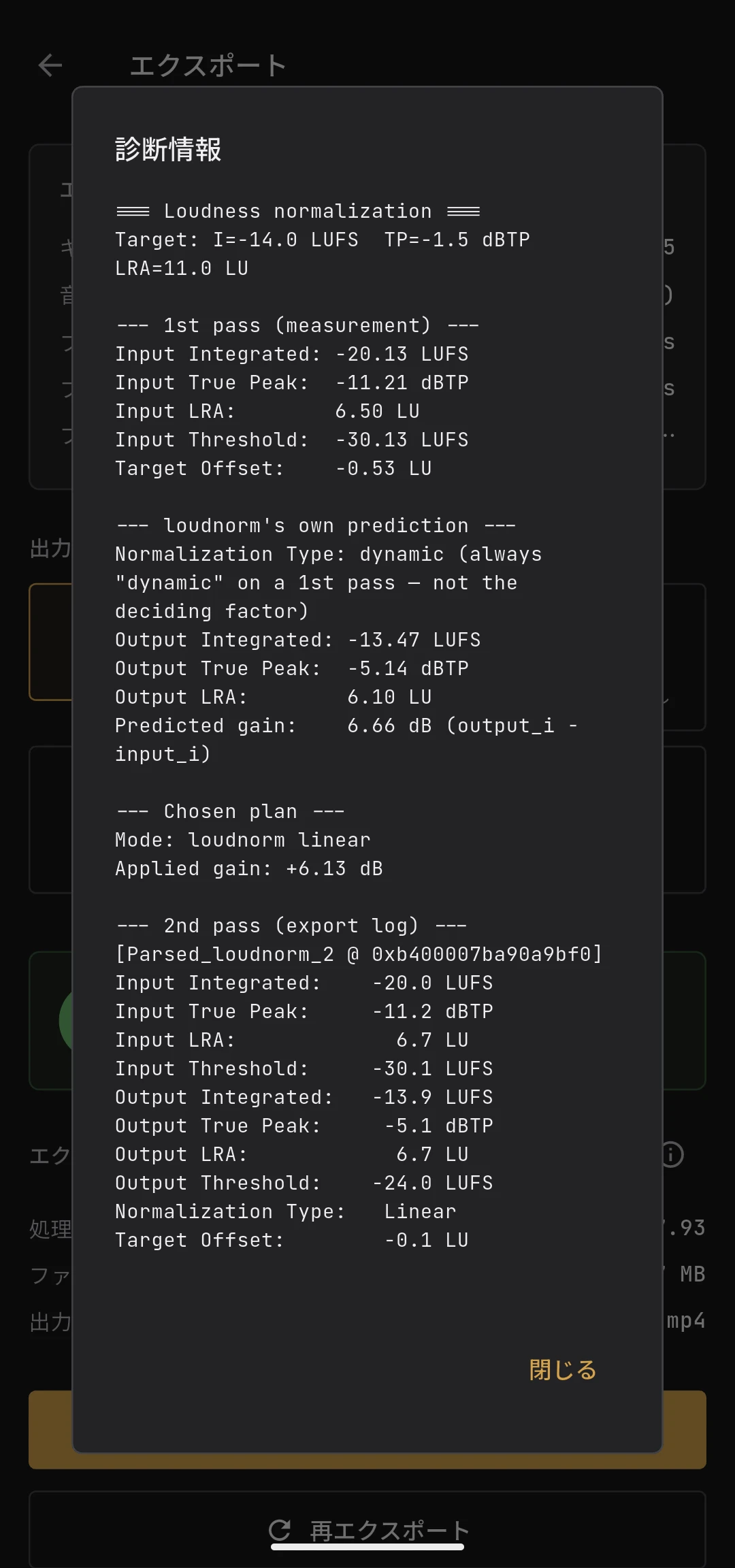
音量ノーマライズが実行された場合、結果ヘッダーの隣に ℹ ボタンが表示されます。タップすると以下の情報を含む診断ダイアログが開きます。
- 1 パス目の loudnorm 測定値(Input Integrated、True Peak、LRA、Threshold、Target Offset)
- 予測される normalization type と予測出力値
- 選択された実行計画(モード、適用ゲイン、推定出力、フォールバックに至った理由)
- 2 パス目の FFmpeg ログの抜粋
出力の音が想定と違ったときに、どのモードがなぜ選ばれたかを後から確認できます。
エクスポートに失敗したとき
失敗した場合は FFmpeg のエラーメッセージと 再試行 ボタンを含むエラーパネルが表示されます。元のソースファイルは一切変更されないため、設定を調整して安全に再試行できます。