
キャプションタブ
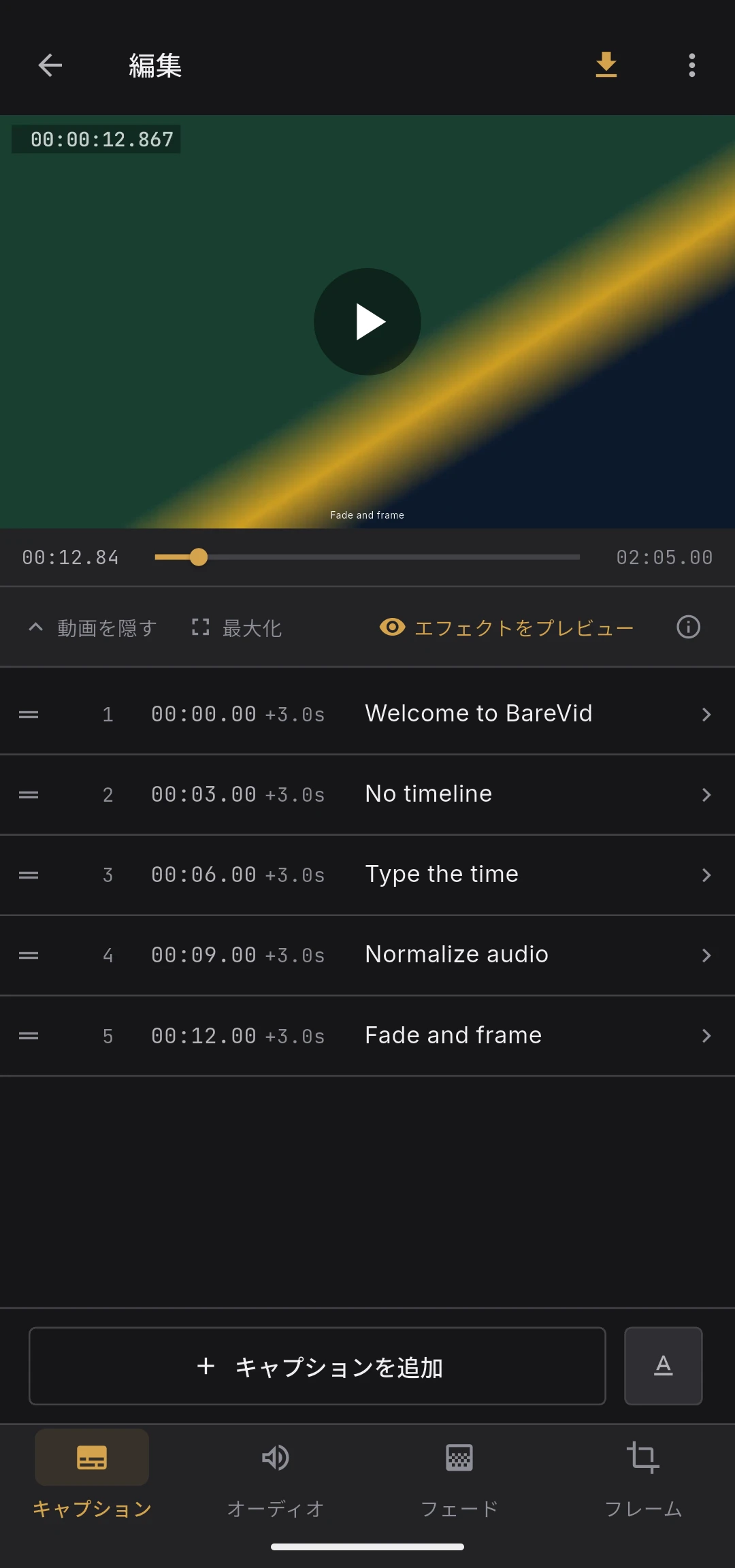
タイムライン上でのドラッグ操作を使わず、表形式のフォームでキャプションを追加するタブです。
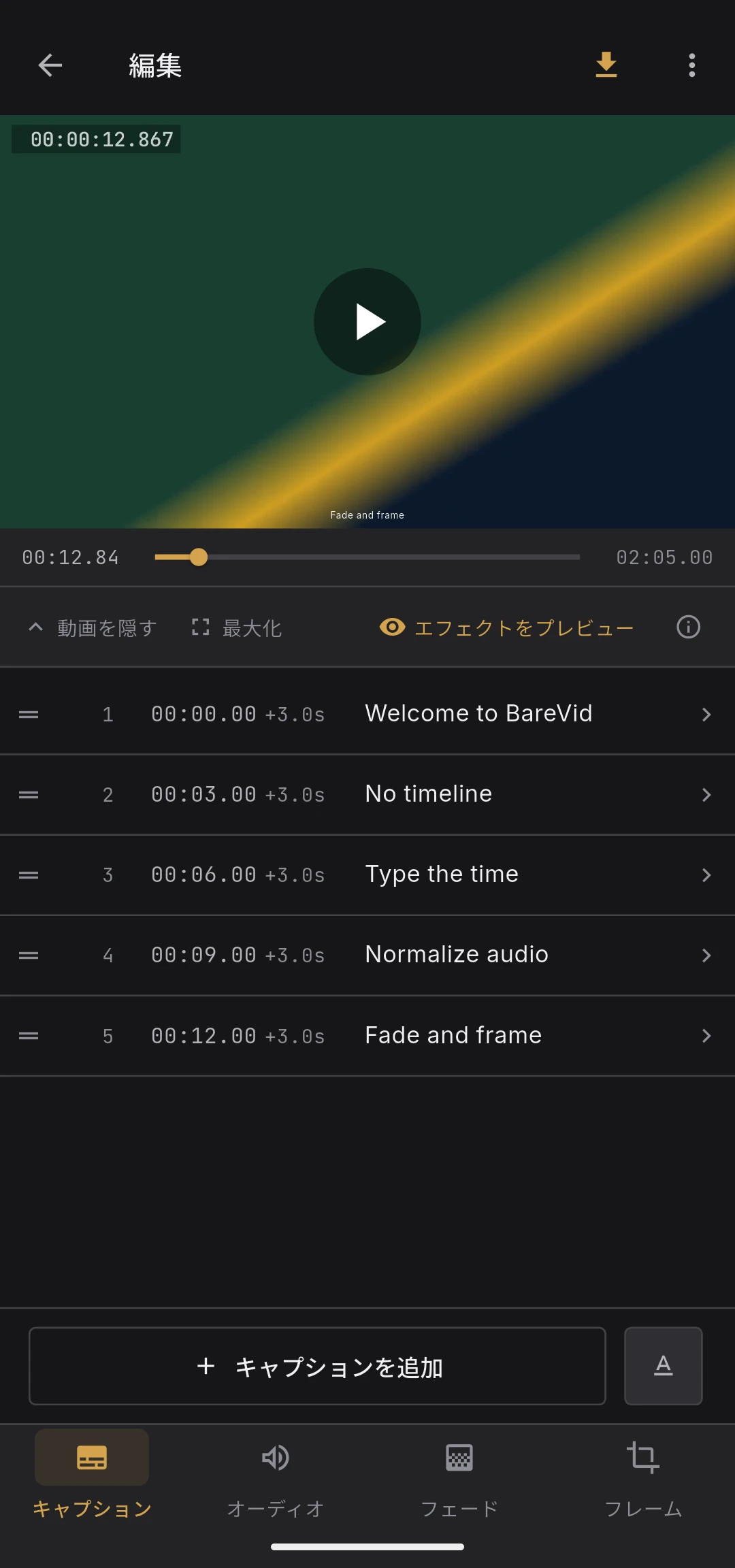
キャプションリスト
タブのメイン領域はキャプション行のリストになっています。
- キャプションを追加 — 下部の「キャプションを追加」ボタンをタップ。直前のキャプションの終了時刻から始まる新しい行が末尾に追加されます
- キャプションを編集 — 行をタップすると編集シートが開き、テキスト・開始時刻・表示時間・個別スタイルの上書きを設定できます
- キャプションを削除 — 行を右から左にスワイプするか、編集シート内の削除ボタンをタップ。どちらの経路でも確認ダイアログが表示されます
- 並べ替え — 行のドラッグハンドルをロングプレスしてリスト内を移動
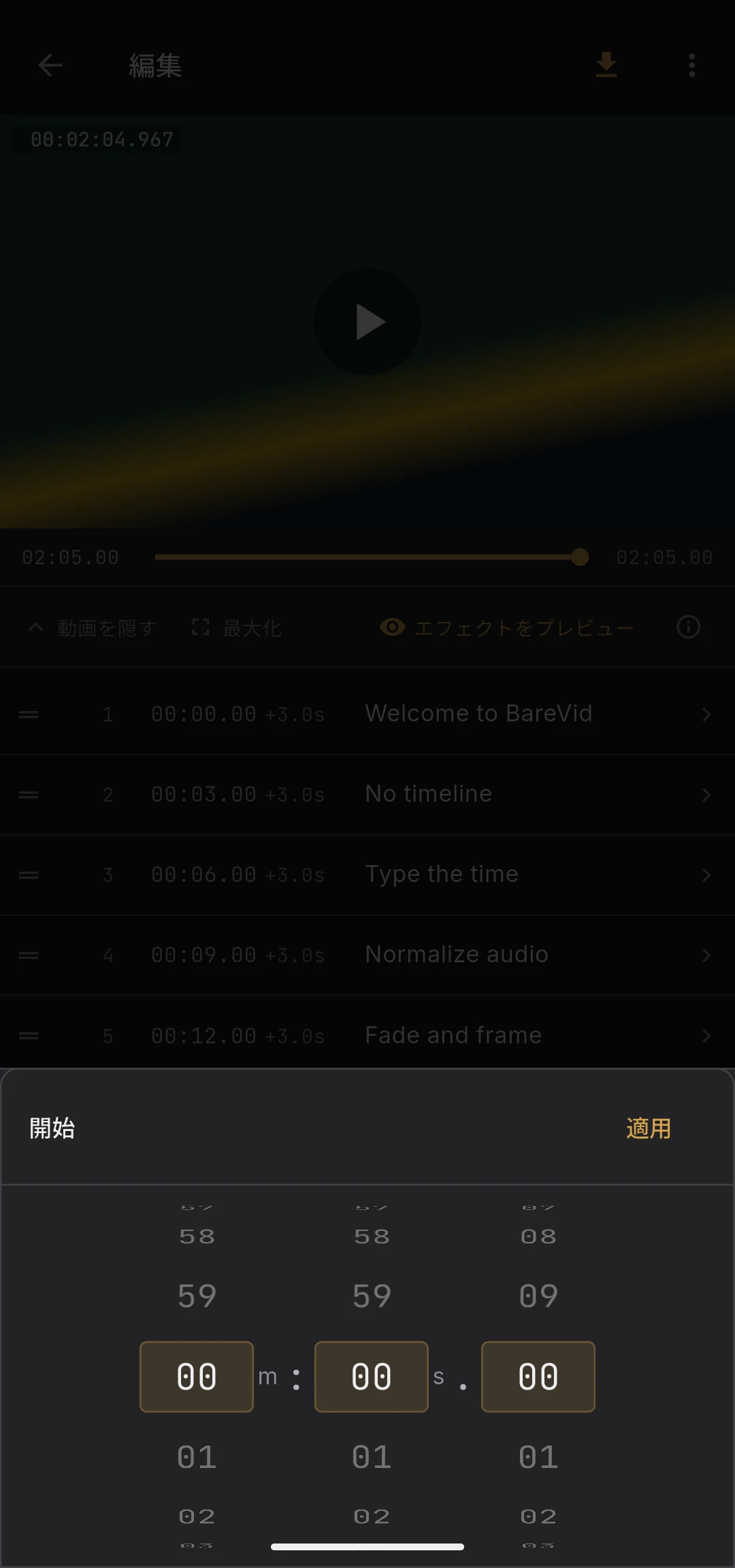
時間入力
開始時刻と表示時間は共通のパターンで入力します。
- テキストフィールド — 正確な数値入力向け
- ロールピッカー(CupertinoPicker、ループ式) — スクロールで素早く調整
- 補助ボタン — 「現在の再生位置を使用」や、よく使う秒数のプリセット
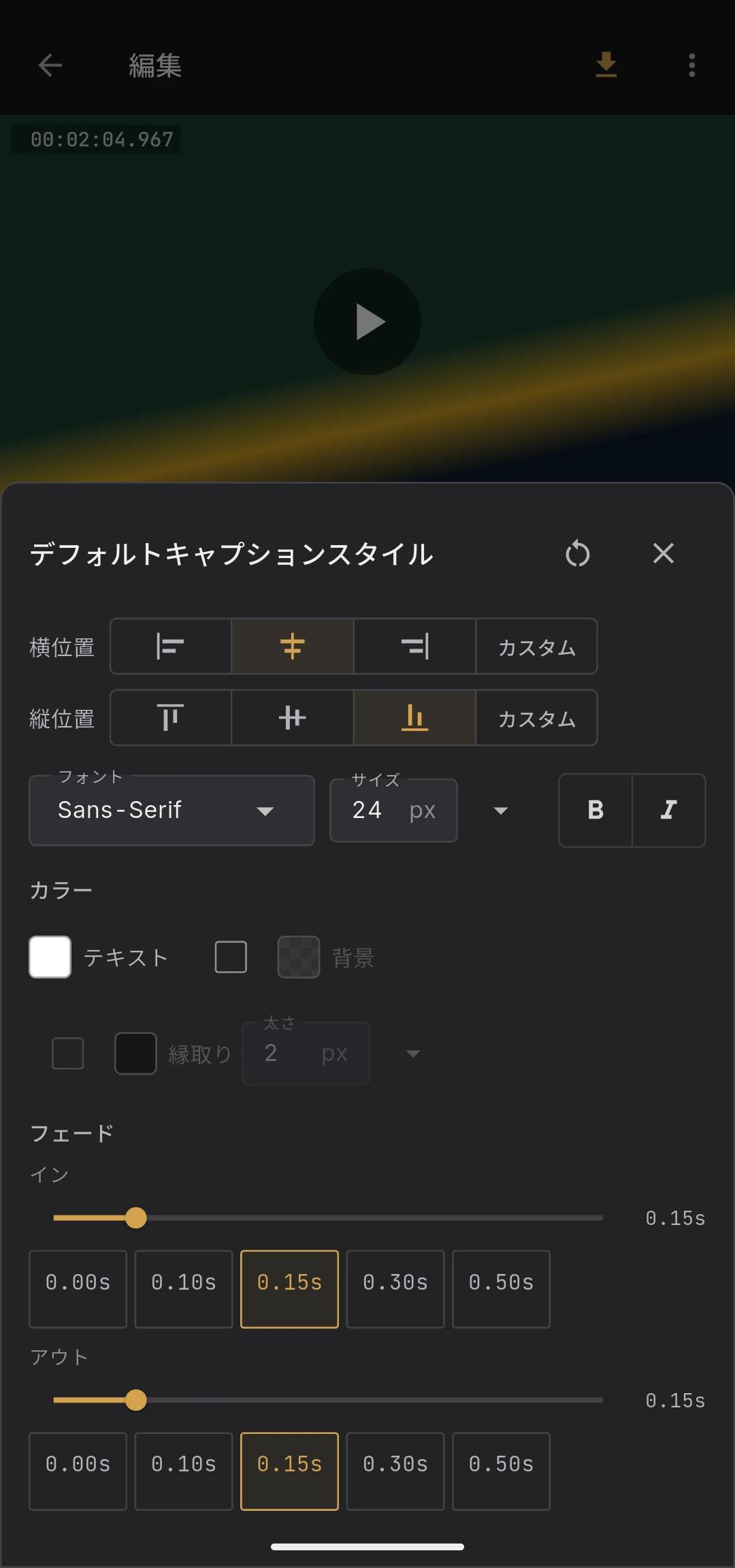
デフォルトキャプションスタイル
「キャプションを追加」の隣にあるスタイルボタンでデフォルトスタイルシートが開きます。ここで設定した内容は、個別スタイルを持たないすべてのキャプションに適用されます。
設定できる項目:
- フォント、フォントサイズ、ボールド / イタリック
- テキストカラー、縁取り色と太さ、背景色
- 水平方向の位置、垂直方向のアンカー位置
リセットアイコンで工場出荷時のデフォルトに戻せます。
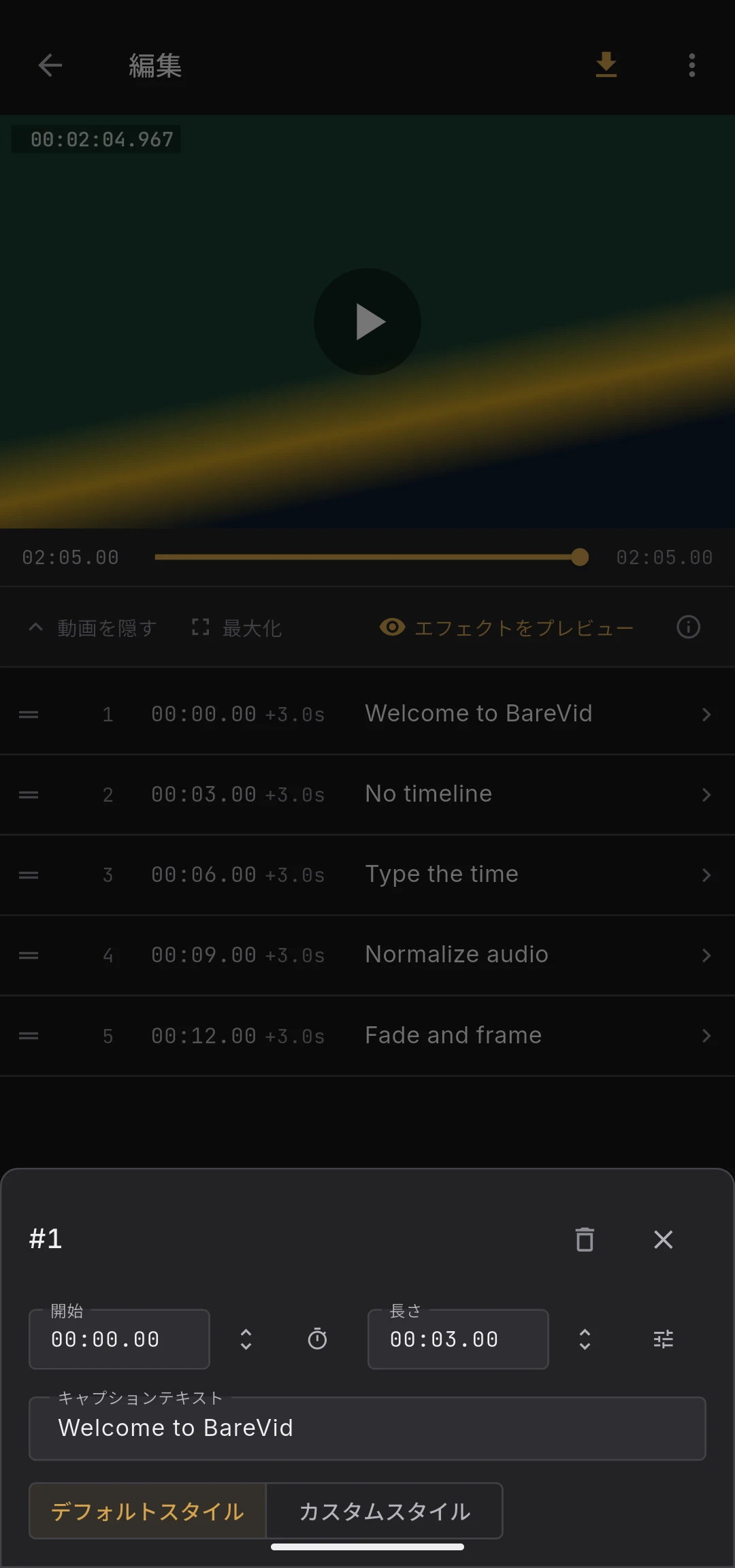
キャプション単位のスタイル上書き
各キャプションはデフォルトスタイルから外れた設定を持てます。編集シート内の個別スタイルトグルをオンにすると、そのキャプション専用のスタイルエディタが表示されます。トグルをオフにするとデフォルトスタイルに戻ります。
ライブプレビュー
タブ上部の動画プレビューには、キャプションがリアルタイムで表示されます。描画は Flutter レイヤーで行われ、エクスポート時まで FFmpeg は動きません。再生位置に応じて表示 / 非表示が切り替わります。動画ヘッダーのプレビュートグルで、エフェクトを一時的に非表示にして元素材のみを確認することもできます。
エクスポート時の描画方法
エクスポート時、キャプションは ASS サブタイトル(libass)で動画に焼き込まれます。フォントの埋め込み、縁取り、配置はプレビューと同じ見た目になります。