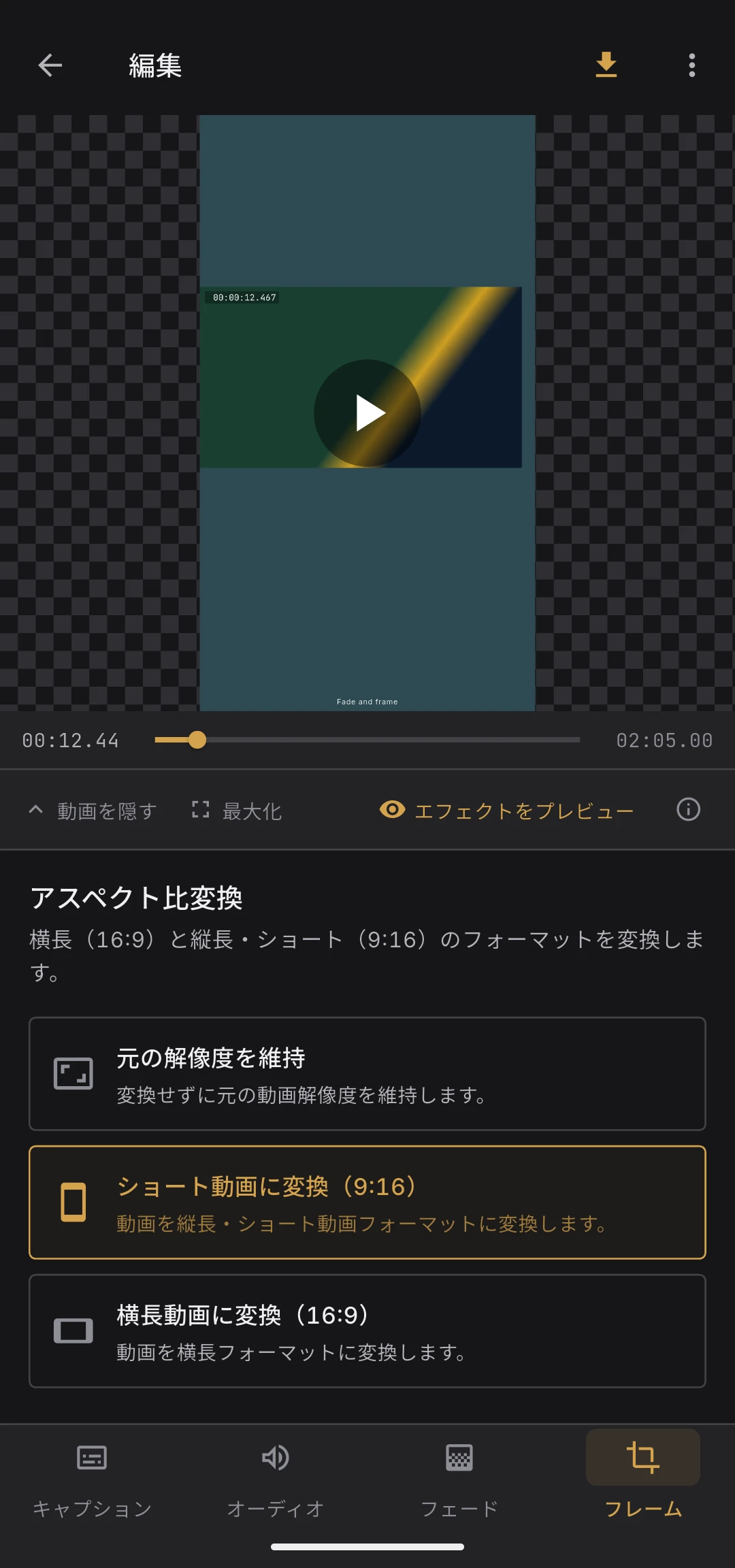
フレームタブ
出力フレームの形を整えるタブです。アスペクト比の変換と、フレームの上下左右に独立した余白を入れる設定をまとめています。横長で撮った素材を縦長プラットフォーム向けに変換したり、字幕や QR コード用のスペースを確保したりするのに使います。
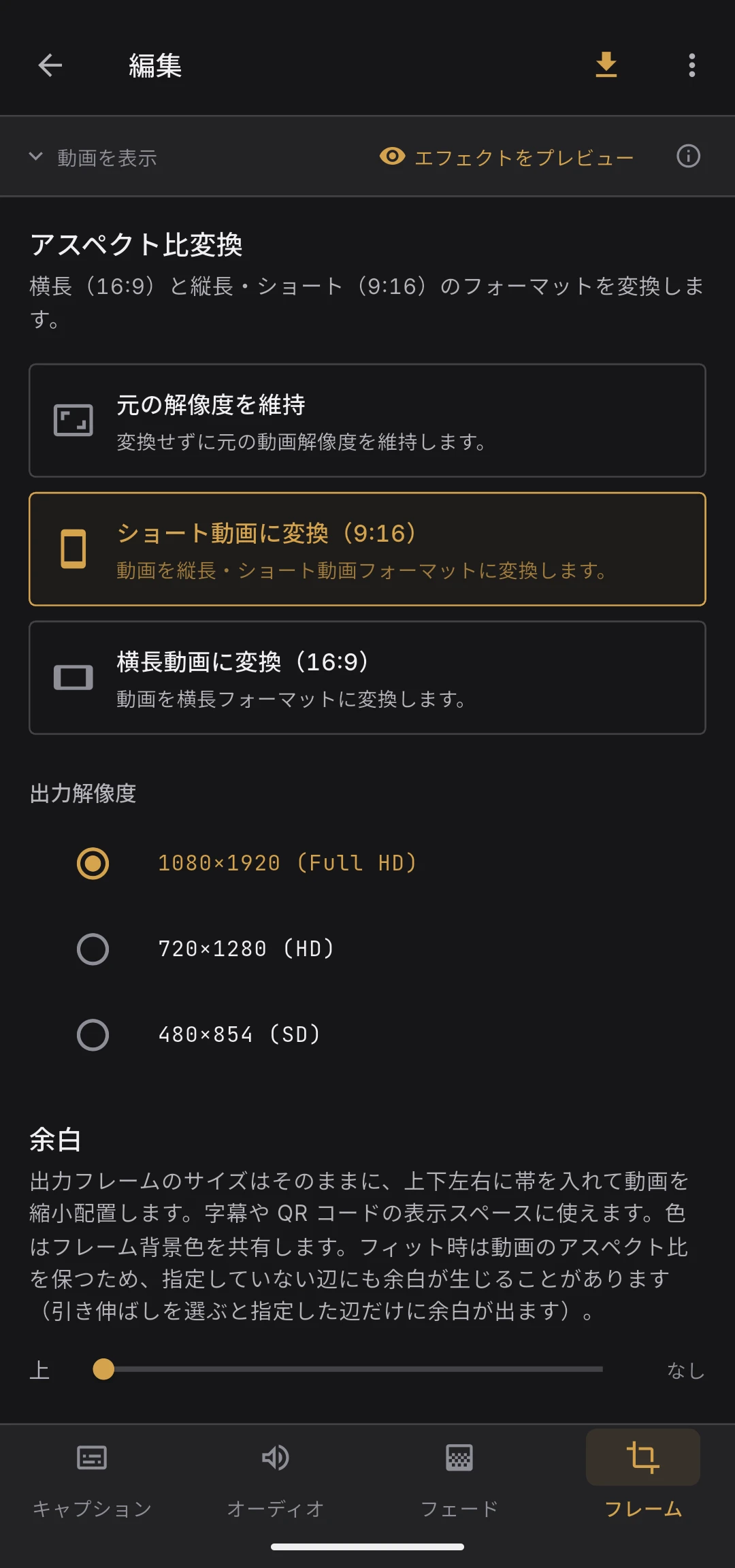
アスペクト比変換
モード
3 つのトップレベルモードから 1 つを選びます。
- 元のまま維持 — アスペクト比を変更しません。出力解像度などの関連コントロールは無効表示になります
- ショート動画に変換(9:16) — YouTube Shorts、Reels、TikTok 向けの縦長出力
- 横長動画に変換(16:9) — YouTube や一般的な再生環境向けの横長出力
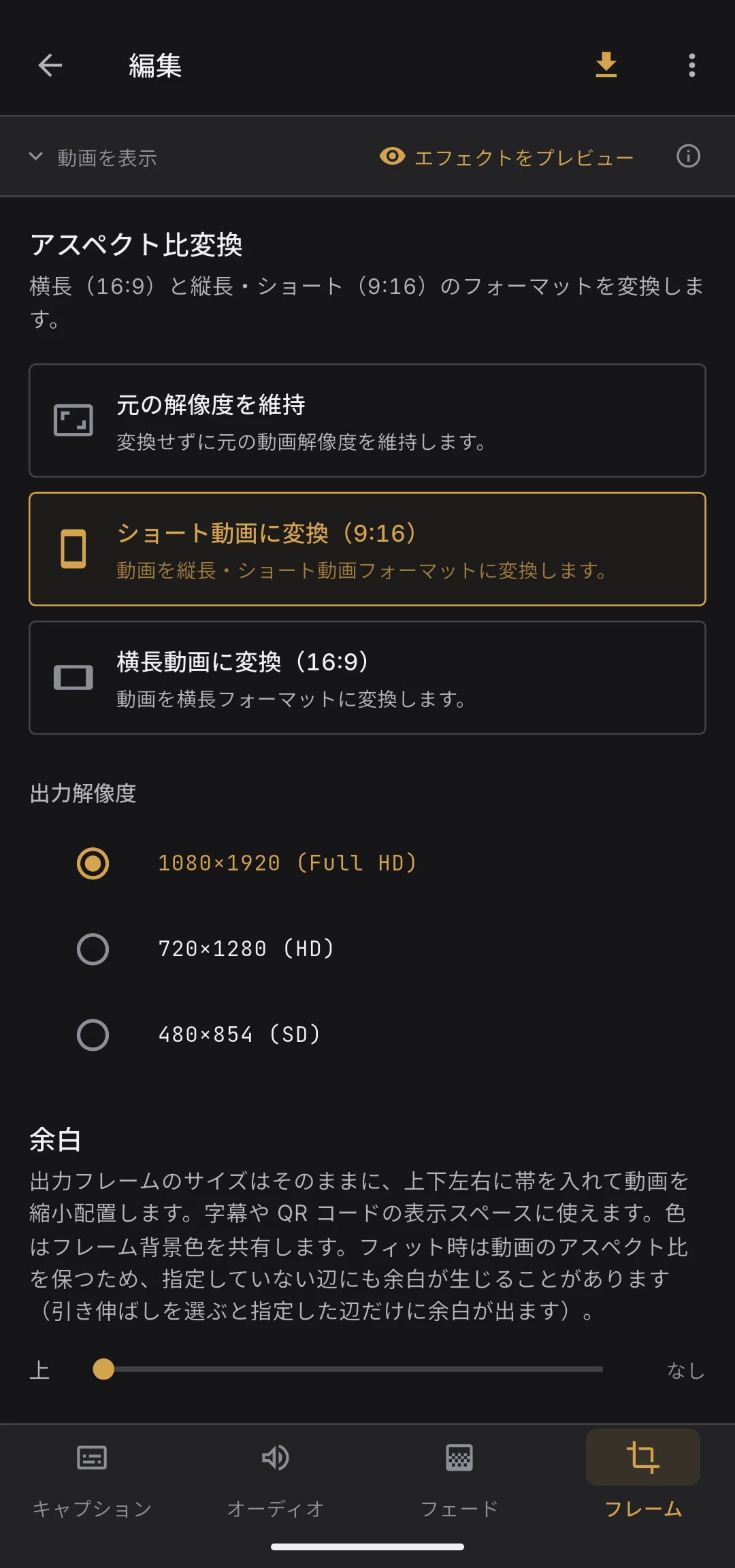
塗りつぶしモード
元動画を新しいフレームにどう収めるかを決めます。
- Fit — 元のアスペクト比を保ったまま、余白をフレーム背景色で埋めます。引き伸ばしやクロップは行われません
- Stretch — 新しいフレーム全体を埋めるように元動画をスケーリングします。元と変換先のアスペクト比が異なる場合、映像が歪みます
ほとんどの素材では Fit が安全な既定値です。Stretch は元素材が変換先のアスペクト比にすでに近い場合にのみ使うのがおすすめです。
出力解像度
変換モードを選ぶと、具体的な出力解像度を指定できます。
- ショート用プリセット — 1080×1920 ほか、縦長の代表的な解像度
- 横長用プリセット — 1920×1080 ほか、横長の代表的な解像度
元のまま維持 を選んでいるときは「変換なし」と表示され、ソースの解像度がそのまま保持されます。
余白
出力フレームのサイズはそのままに、上下左右の各辺に独立した余白を入れて動画を縮小配置する機能です。アスペクト比変換とは独立して使えます。
典型的なユースケース:
- 下に字幕用のスペース を確保し、字幕を映像本体にかぶせず帯の中に置く
- 右に QR コード表示用のスペース を確保する
- 四辺に枠を入れて SNS 用に映える表示にする
各辺のスライダ
上 / 下 / 左 / 右 の 4 本のスライダで、それぞれ 0〜30%(1% 刻み)の余白を指定します。値はフレーム全体に対する割合です。例えば 1080×1920 のフレームで「下 10%」を指定すると、下に 192 px の帯ができ、動画はその上の 1728 px の領域に縮小配置されます。
帯の色は次の フレーム背景色 で決まります(fit 帯と共通)。
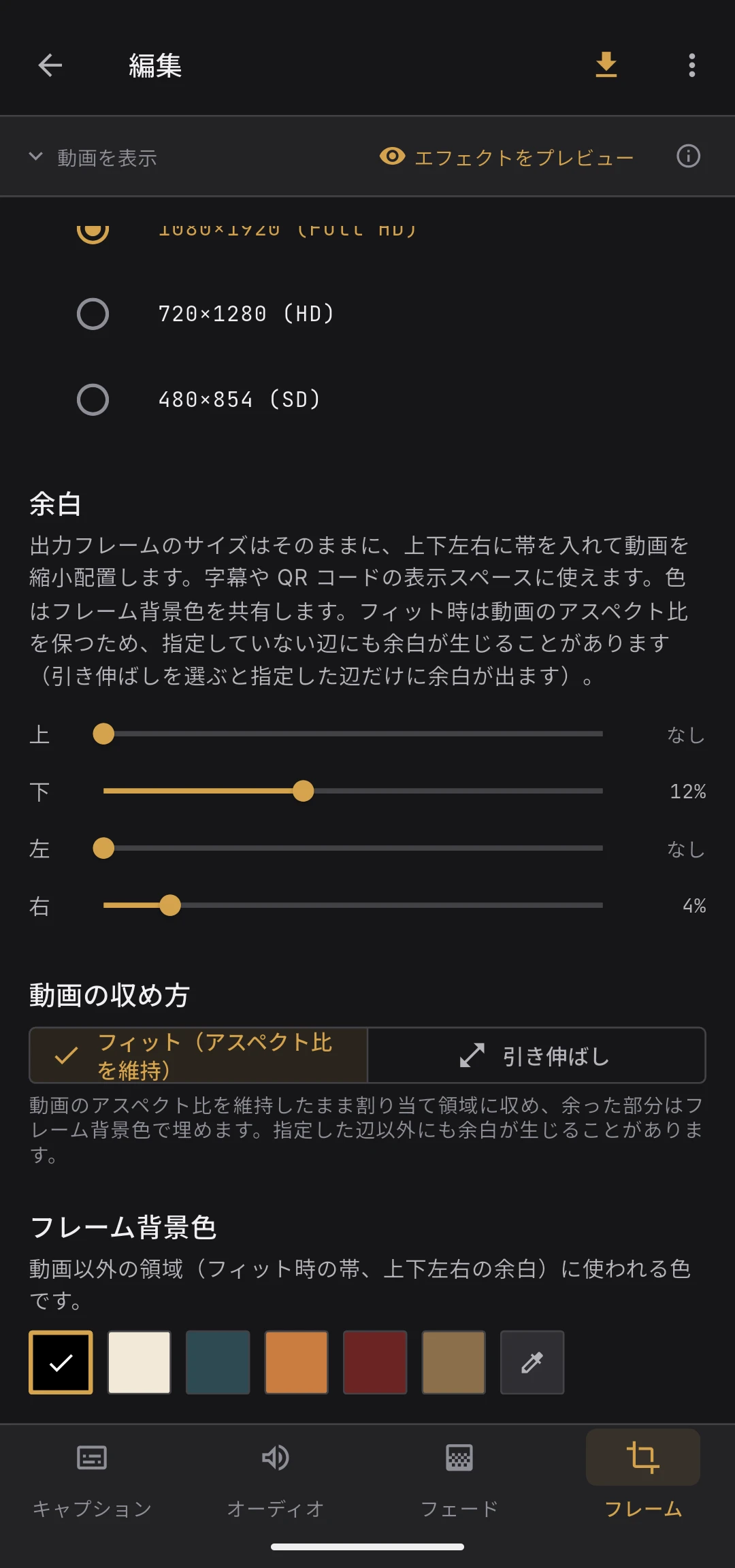
Fit / Stretch との組み合わせ
塗りつぶしモードは「動画をサブ領域にどう収めるか」を決めます。
- Fit — サブ領域内で元のアスペクト比を保ち、余ったスペースはフレーム背景色で埋めます
- Stretch — サブ領域いっぱいに引き伸ばします。サブ領域のアスペクト比がソースと異なるときは歪みます
元のまま維持 モードでも余白は使えます。出力フレームのサイズはソースと同じまま、指定した辺に帯ができます。
フレーム背景色
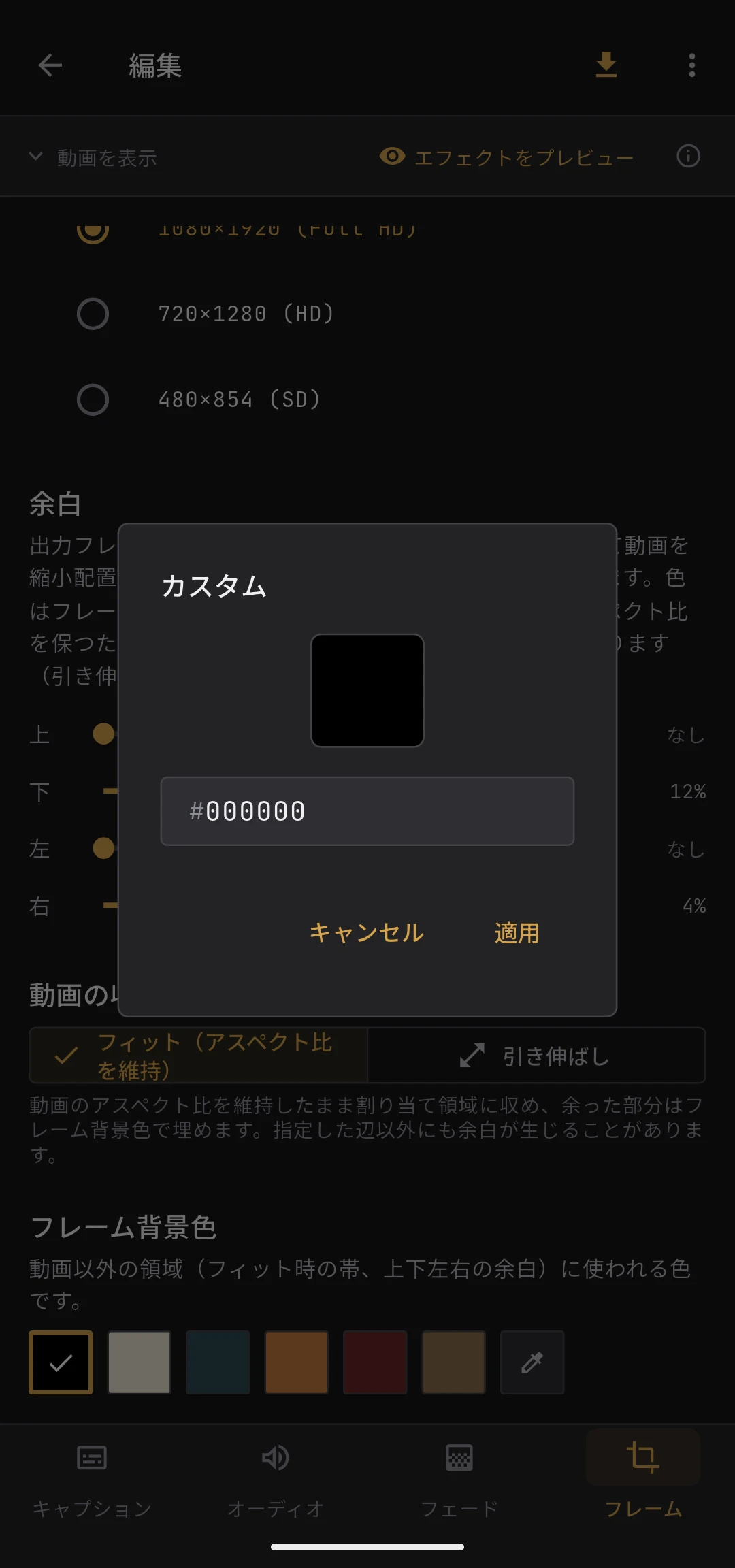
動画以外の領域すべて(Fit モードで自動的に発生する帯と、余白 で指定した帯の両方)に使われる単色です。カラースウォッチピッカーで選択します。黒が一般的な選択です。
ひとつの色を共有する設計になっているため、Fit と余白を同時に使ってもフレーム全体が継ぎ目のない 1 枚の額縁になります。fit 帯だけを黒、余白だけを別色、といった使い分けはできません。
このコントロールは Fit モードと 余白 のいずれかが有効なときに操作でき、両方とも無効な場合(Stretch で余白なし、または 元のまま維持 で余白なし)は無効化表示になります。
ライブプレビュー
動画プレビューにはアスペクト比と余白の両方がリアルタイムで反映されます。出力枠の外側はチェッカーボード背景で描画されるため、実際のフレーム背景色帯と UI の余白を区別しやすくなっています。