
オーディオタブ
動画のラウドネスを調整するタブです。実際の処理方式は素材に応じて自動で切り替わります。
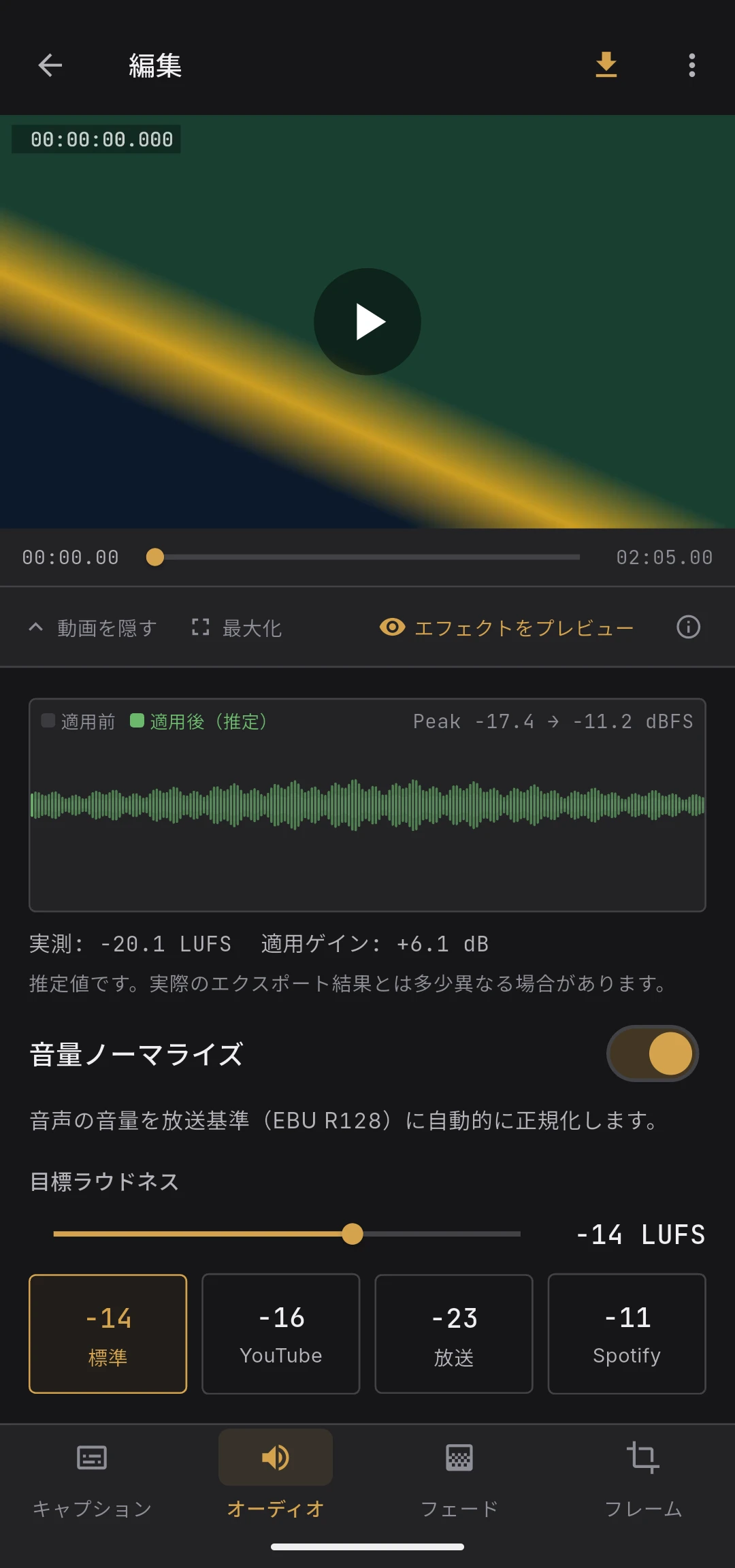
波形表示
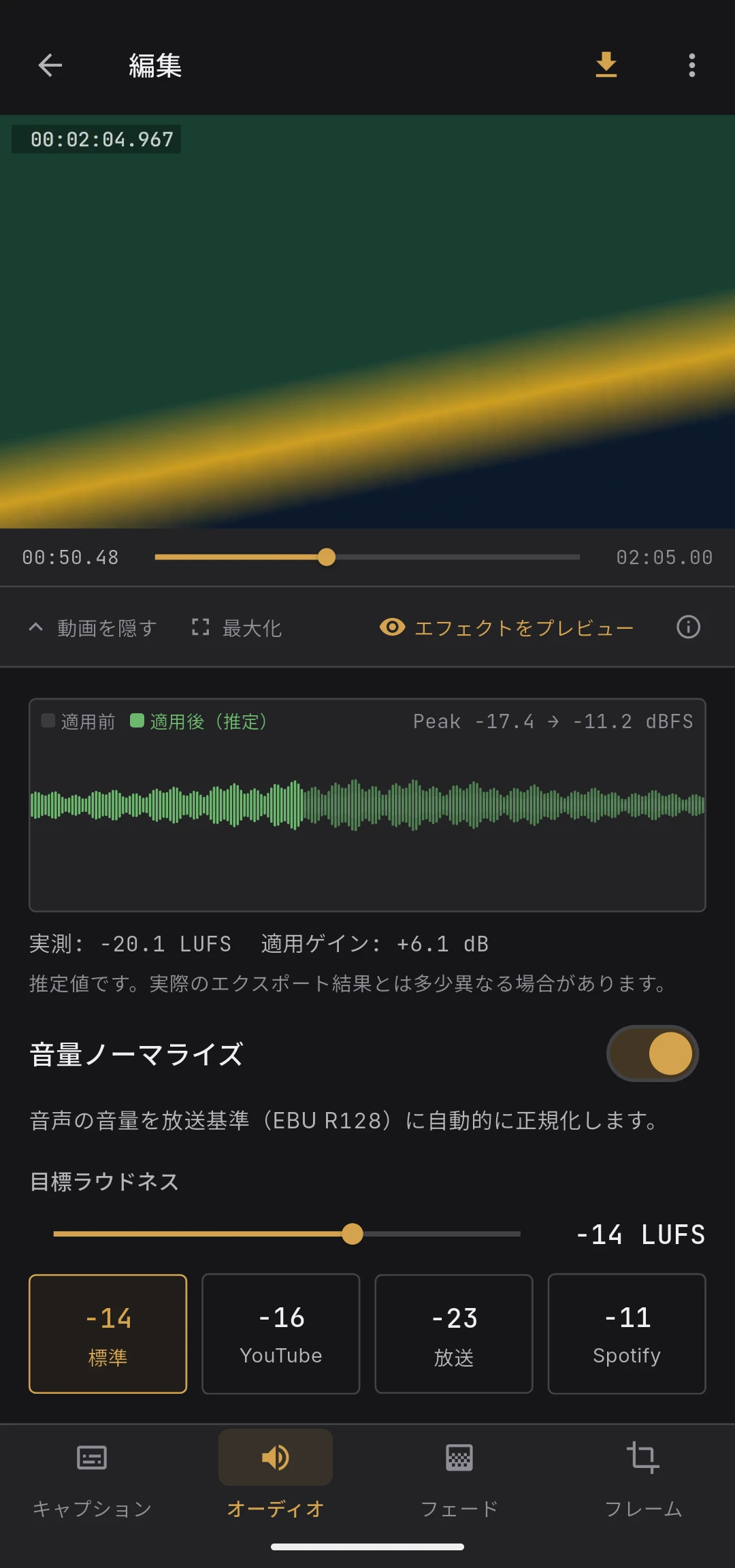
タブ上部には元動画の音声波形が表示されます。ノーマライズを有効にすると、ゲイン適用前と適用後を比較した Before / After の波形が表示され、信号がどれだけ持ち上がるかを視覚的に確認できます。
- 再生位置がリアルタイムでハイライトされます
- 波形は絶対振幅(フルスケール基準)で表示されます。相対自動スケールは使わないため、大きい部分と小さい部分の差がそのまま見えます
- クリッピング領域はマーカーで示され、エクスポート前にオーバーロードの可能性に気づけます
- After 波形は 推定値 です。最終的な出力は下記のパイプラインを経るため、わずかに差が出る場合があります
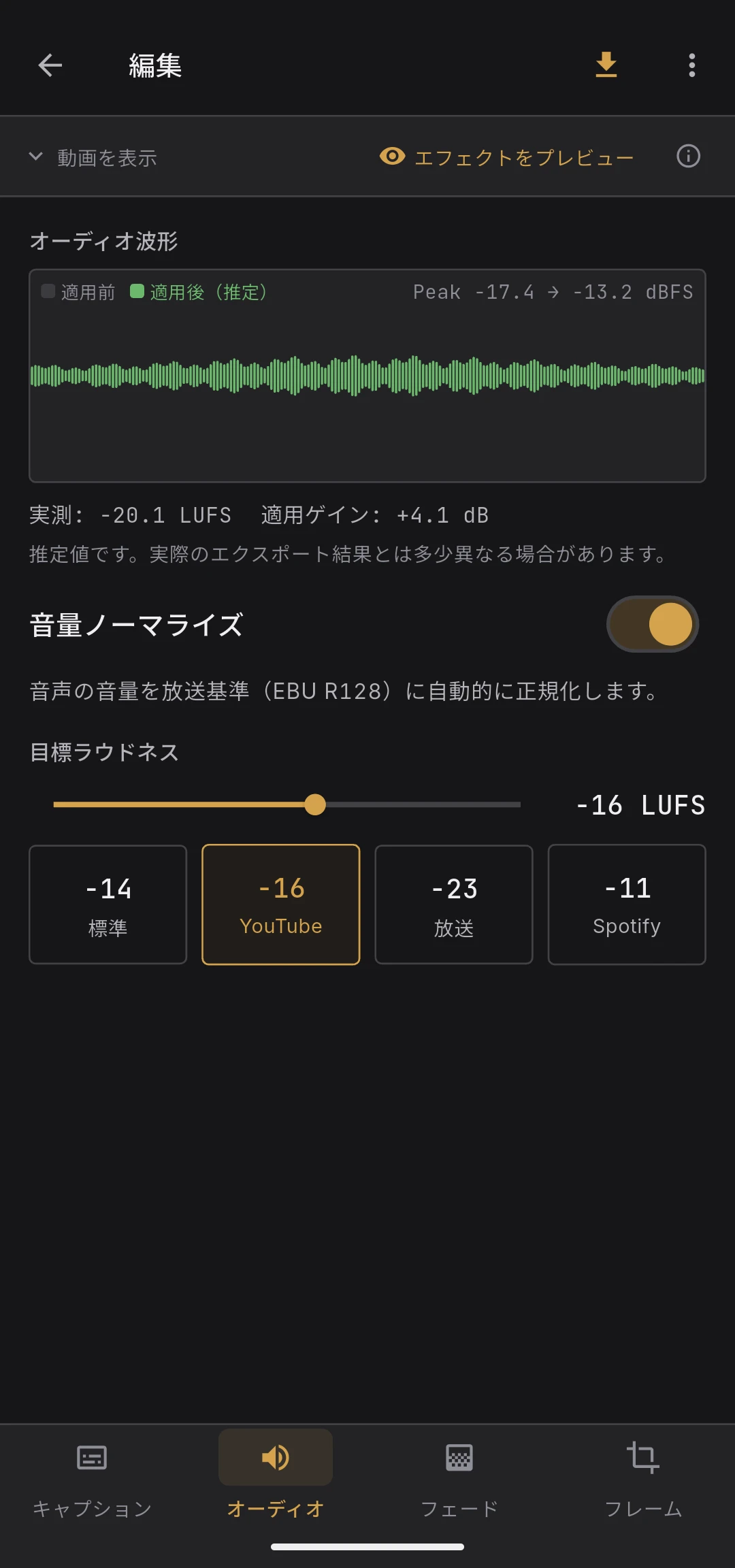
音量ノーマライズ
スイッチ 1 つでラウドネスノーマライズの ON / OFF を切り替えます。OFF のときは音声が変更されずそのまま通過します。
目標ラウドネス
目標 Integrated LUFS は以下で指定します。
- スライダー — −30 ~ −5 LUFS の範囲、1 LUFS 刻み
- プリセット — 配信プラットフォームに合わせたよく使う目標値(standard、YouTube、broadcast、Spotify)
値が小さい(例: −23 LUFS)ほど音量は控えめで、EBU R128 放送基準に近くなります。値が大きい(例: −14 LUFS)ほど音量が大きく、ストリーミングサービスのレベルに近づきます。
ノーマライズの適用方式
測定は 2 パスで行われます。2 パス目で実行される処理は素材に応じて自動判定されます。
- Linear モード — 素材に十分なヘッドルームがある場合、動画全体にフラットなゲインを適用します。ダイナミクスは完全に保たれます
- Gain + Limiter フォールバック — フラットゲインでは True Peak 天井を超えてしまう場合、内蔵の Dynamic モードではなく、単一ゲイン + 安全用リミッターに切り替えます
後者の方式がある理由は、内蔵の Dynamic モードだとダイナミクスが広い素材(ピアノ独奏、環境音中心の素材など)で、音量の不連続な変化が起こるためです。BareVid は目標 LUFS に到達することよりも、音の忠実性を優先します。
モードはユーザーが選ぶ必要はなく、測定結果から自動で決まります。編集中は波形の下に選択されたモードと適用ゲインが表示され、エクスポート後の診断パネルでも確認できます。
注意点
- 1 パス目の測定は、ソースごとに初回のみ実行されます。結果はキャッシュされるので、設定を変えながら確認しても繰り返し走ることはありません
- After 波形のプレビューは「目標 LUFS との差分」ではなく、「実際に適用されるゲイン」を反映して描画されます